
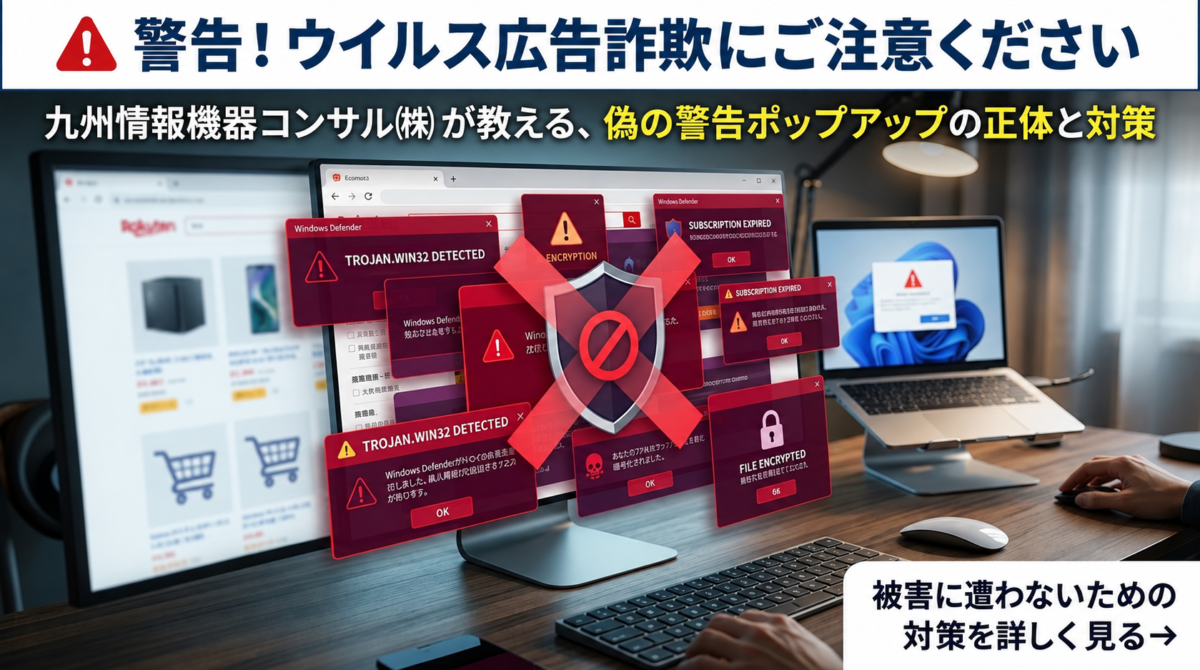

PCのポップアップ広告が止まらないよ。
再起動しても治らないよ!
助けて!

そんなときは、慌てて画面に表示されたボタンを押したり、電話をかけたりしないことが大切だよ!
今回は、PCに突然表示される「偽のウイルス警告」や「ロボットではない場合は許可をクリック」といった、怪しいポップアップへの対処法をご紹介します!
1. 検索サイトや通販サイトに潜む「罠広告」の仕組みと具体例
まずは、こうしたポップアップのきっかけとなる「罠広告」の手口を知っておきましょう。
■ どんな仕組み?
楽天やYahoo!、Amazonなどの有名サービス名で検索した際、検索結果の上位に、正規サイトを装った偽の広告が表示されるケースが確認されています。
また、ニュースサイトなどで「次のページへ」「続きはこちら」などのボタンに見せかけて、広告や不審なサイトへ誘導されるケースもあります。
■ 具体例(イメージ)
スポンサー 【公式】〇〇ショッピング
期間限定セール開催中
※正規サイトを装った罠広告のイメージです。
このような広告をクリックすると、偽のウイルス警告や「今すぐ電話してください」といった偽のサポート画面に誘導されることがあります。
▼ 罠広告をクリックした際に表示される偽警告のイメージ
⚠️ システム警告:ウイルスが検出されました
「Windows Defenderがトロイの木馬を検出しました」
「個人情報が流出する危険があります」
など、不安をあおるメッセージが表示されることがあります。
しかし、Webサイトを閲覧しているだけで突然表示された警告は、偽警告の可能性があります。
画面に表示された電話番号や「今すぐ対応してください」といった指示を、慌てて信用しないようにしましょう。
2. 「ロボットではない場合は許可をクリック」が出たときの対処法
Webサイトを閲覧していると、
「ロボットではない場合は[許可]をクリックしてください」
といったメッセージが表示されることがあります。
これは、ブラウザの通知機能を悪用して、不審な広告や偽警告などを表示させるための誘導である場合があります。
■ 具体例(イメージ)
「fake-site.example.org が通知を表示する許可を求めています」
🔔 通知の表示を許可しますか?
【ブロック】 【許可】
「ロボットではない場合は、[許可]をクリックしてください」
と書かれていても、不審なサイトであれば「許可」を押さないでください。
通知を許可すると、そのWebサイトからPCやスマートフォンに通知が届くようになり、不審な広告や偽のセキュリティ警告などが繰り返し表示されることがあります。
■ 出現したときの正しい対処法
「許可」を押さず、タブを閉じましょう。
画面上の「×」で閉じられない場合は、
Windows:Ctrl + W
Mac:Command + W
で現在のタブを閉じることができます。
それでも閉じられない場合は、ブラウザを終了したり、必要に応じてPCを再起動したりしてください。
3. 「許可」して通知が止まらなくなったときの消し方
▽大量の通知が出てきたイメージ図
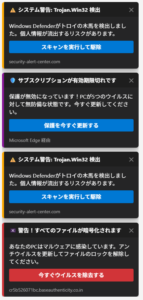
もし誤って「許可」を押してしまい、
「ウイルスに感染しました!」
「サブスクリプションが切れました!」
「今すぐ対応してください!」
などの通知が、画面の右下などに繰り返し表示されるようになった場合は、ブラウザの通知設定を確認しましょう。操作方法は下の手順を参考に行ってみてください。
🌐 Google Chrome(パソコン)の場合
- Chrome画面右上の 「⋮」 をクリック
- 「設定」 を開く
- 「プライバシーとセキュリティ」 を選択
- 「サイトの設定」 を開く
- 「通知」 を選択
- 通知を許可しているサイトの一覧を確認
- 見覚えのない不審なサイトがあれば、ブロックまたは削除します
※Chromeの画面表示は、バージョンによって変更される場合があります。
🌐 Microsoft Edge(パソコン)の場合
- Edge画面右上の 「…」 をクリック
- 「設定」 を開く
- 「プライバシー、検索、サービス」 を選択
- 「サイトのアクセス許可」 を開く
- 「すべてのサイト」 から対象サイトを確認
- 不審なサイトの 「通知」 を確認
- 通知を 「ブロック」 に変更します
※Edgeの画面表示も、バージョンによって変更される場合があります。
4. 被害にあわないための3つの対策
① 突然表示された「ウイルス感染警告」をすぐに信用しない
インターネットを見ている最中に突然、
「ウイルスに感染しています」
「パソコンが危険な状態です」
「今すぐ電話してください」
などと表示された場合は、偽警告・サポート詐欺の可能性を疑いましょう。
特に、電話番号を表示して「今すぐ電話してください」と促す警告には注意が必要です。
② 画面に表示された電話番号には電話をしない
偽警告には、
「この番号に今すぐ電話してください」
といった表示が出ることがあります。
しかし、慌てて電話をしてはいけません。
電話をきっかけに、遠隔操作ソフトのインストールや、偽のサポート契約・セキュリティソフトなどの支払いを求められるケースがあります。
また、電話をしなくても、偽サイトへの個人情報・認証情報の入力や、不審なソフトのインストールなどによって被害につながる可能性があります。
「怪しい」と思ったら、画面の指示には従わず、まず画面を閉じましょう。
③ 万が一、電話をしてしまった場合は落ち着いて対応する
もし、偽警告に表示された電話番号へ電話してしまっても、慌てないでください。
相手から、
「遠隔操作が必要です」
「このソフトをインストールしてください」
「セキュリティ料金を支払ってください」
などと言われても、指示に従わないでください。
特に、相手の指示で遠隔操作ソフトをダウンロード・インストールした場合は注意が必要です。
もし自分が操作していないのに画面が勝手に動くなど、遠隔操作されている可能性がある場合は、
LANケーブルを抜く、またはWi-Fiを切断して、ネットワークからPCを切り離しましょう。
会社のPCの場合は、ネットワークを切断したうえで、社内の管理者・責任者にもすぐに連絡してください。
また、偽のサポートプランやセキュリティソフトの代金支払いを求められても、安易に支払わないようにしましょう。
💡 まとめ
パソコンに突然表示されるポップアップ広告や偽警告への対策は、以下の3つを覚えておきましょう!
🚨 ① 「許可」や「インストール」は、怪しいサイトでは押さない!
特に、
「ロボットではない場合は許可をクリック」
などの不自然な指示には注意しましょう。
困ったときは、まずタブを閉じる!
Windows:Ctrl + W
Mac:Command + W
🚨 ② 通知がしつこく表示されるようになったら、ブラウザの設定を確認!
ChromeやEdgeの通知設定から、見覚えのないサイトをブロックしましょう。
🚨 ③ 警告画面の電話番号には電話しない!
突然の「ウイルス感染」「今すぐ電話してください」といった警告が出ても、慌てずに。
画面の指示に従わず、まずは画面を閉じましょう。
もし電話をしてしまったり、ソフトをインストールしてしまったりした場合は、ネットワークを切断し、周囲の詳しい人や社内の管理者、公的な相談窓口などに相談してください。

「そっか!『許可』を押さずにタブを閉じればよかったんだね。
ブラウザの設定から怪しい通知も消せたし、もう怖くないや!ありがとう!」

「『怪しいな』と思ったら、まずは落ち着いてタブを閉じる!
これを一番に思い出してくださいね。
万が一、また困ったことが起きたら……
「いつでも任せてよ!」
J君のこの一言がわからない人はInstagramをチェックしてね

コメント